
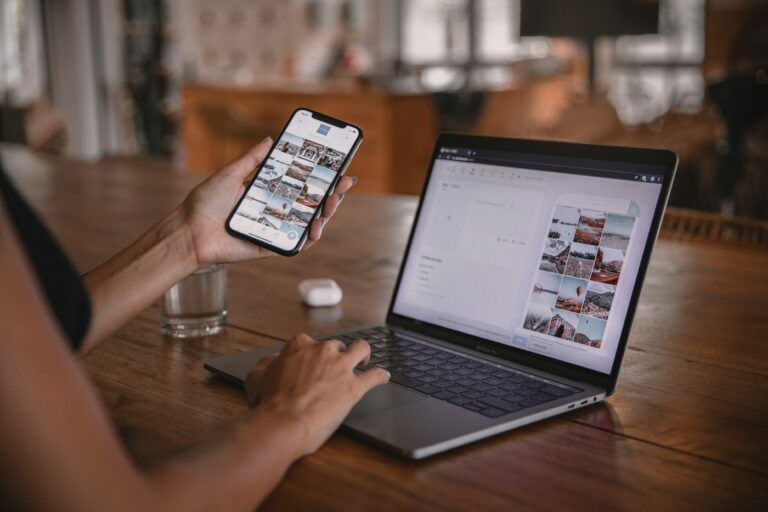

Uma foto para imprimir, um documento para editar ou um vídeo que não cabe no e-mail: passar arquivos do celular para o computador fica mais simples quando você escolhe o método conforme o aparelho e o tamanho do conteúdo. Antes de apagar qualquer original, é essencial conferir o que chegou ao destino.
Decida o destino antes de começar
Crie uma pasta com nome claro no computador, como “documentos-casa” ou “fotos-viagem-outubro”. Isso evita espalhar arquivos entre Downloads, Área de Trabalho e pastas com nomes automáticos.
Confira se o computador tem espaço suficiente e se você está na conta correta. Em um equipamento compartilhado, pense na privacidade dos documentos e no acesso de outras pessoas. Uma transferência concluída não garante que o arquivo foi guardado no local adequado.
Separe um pequeno grupo de teste. Depois de entender o processo e confirmar o resultado, envie o restante. Essa sequência ajuda a detectar problemas antes de movimentar uma coleção inteira.
Cabo pode ser uma opção direta
Use um cabo adequado à transferência de dados e compatível com os equipamentos. Nem todo cabo destinado ao carregamento oferece as mesmas funções. Consulte a documentação dos aparelhos quando houver dúvida.
Em muitos aparelhos Android, é necessário desbloquear a tela e selecionar uma opção de transferência de arquivos na conexão USB. Os nomes e os caminhos variam por fabricante e versão. Siga as instruções oficiais do seu modelo, sem instalar programas desconhecidos sugeridos em anúncios.
No computador, copie os arquivos para a pasta escolhida. Quando houver indicação para ejetar ou desconectar com segurança, siga o procedimento do sistema. Não interrompa a conexão enquanto a cópia estiver em andamento.
Quick Share atende a combinações compatíveis
O Google documenta o Quick Share para enviar conteúdo entre dispositivos próximos e também para combinações de Android e Windows compatíveis. Confira os requisitos atuais no suporte oficial antes de instalar ou configurar a ferramenta.
No Android, selecione o arquivo, use a opção de compartilhar e procure o Quick Share. No equipamento que vai receber, abra o recurso e siga as orientações para ficar disponível. Confira o nome do destinatário antes de confirmar o envio.
Se o dispositivo não aparecer, consulte as condições de conexão, visibilidade e recebimento indicadas pelo suporte. Não aceite pedidos de desconhecidos nem deixe a disponibilidade mais ampla do que você precisa. Depois do uso, revise a configuração de visibilidade.
Nuvem ajuda quando os aparelhos não estão próximos
Um serviço de armazenamento pode permitir enviar o arquivo pelo celular e baixá-lo no computador. Use uma conta conhecida, confira o espaço e observe se a conexão utilizará dados móveis ou Wi-Fi.
Prefira acessar a mesma conta no seu equipamento a criar um link público sem necessidade. Se houver compartilhamento, revise quem pode abrir, editar ou baixar o conteúdo. Documentos pessoais exigem atenção especial às permissões.
Sincronização e backup não são sinônimos. Dependendo da configuração do serviço, apagar um arquivo em um dispositivo pode refletir em outros lugares. Antes de excluir, entenda se você criou uma cópia independente ou apenas está vendo a mesma biblioteca sincronizada.
Mensagens podem mudar o resultado
Enviar uma foto para si mesmo por um aplicativo de mensagens é conveniente, mas o arquivo recebido pode ter qualidade ou características diferentes, conforme o aplicativo e a opção utilizada. Para impressão ou edição, confira se o original foi preservado.
Quando houver uma opção de envio como arquivo ou documento, consulte a ajuda do serviço para entender seus limites. Não presuma que uma imagem visualmente semelhante tem a mesma resolução ou mantém todos os dados.
Evite usar grupos ou conversas de terceiros para transportar documentos particulares. A facilidade do envio não justifica expor informações a pessoas que não precisam recebê-las.
Faça uma conferência em três etapas
- Quantidade: veja se o conjunto esperado chegou, considerando eventuais arquivos em pastas diferentes.
- Abertura: abra fotos, vídeos e documentos no computador para verificar o conteúdo.
- Destino: confirme o local da cópia e se ela pode ser acessada depois da desconexão.
Para uma coleção importante, mantenha mais de uma cópia em locais apropriados e teste a recuperação. Uma pasta no mesmo equipamento continua exposta a problemas daquele aparelho.
Nosso guia de backup de fotos e arquivos complementa essa etapa. Só libere espaço no celular depois de compreender o efeito da exclusão no serviço utilizado.
Nomeie os documentos para encontrar depois
Uma cópia chamada “arquivo-final-2” pode ser difícil de reconhecer meses depois. Use assunto, referência e data quando ajudarem, como “comprovante-manutencao-2026-10”. Evite incluir dados sensíveis desnecessários no nome.
Se você recebe documentos digitalizados, padronize uma pasta por finalidade. Veja também o guia de digitalização pelo celular. A transferência termina melhor quando o arquivo chega legível e com destino claro.
Dúvidas frequentes
É preciso um aplicativo pago? Nem sempre. As opções nativas e os recursos documentados pelos fabricantes podem atender à tarefa. Confira requisitos e limites.
Posso apagar logo depois de enviar? Primeiro confira o destino, abra os arquivos e entenda a sincronização. Uma indicação de envio concluído não substitui essa checagem.
Qual método é mais rápido? Depende dos equipamentos, conexão, quantidade e tamanho dos arquivos. Teste um grupo pequeno antes de escolher para todo o material.
Referências oficiais
- Google: Quick Share no Android.
- Google: compartilhar entre Android e Windows.
- CERT.br: proteção de arquivos e contas.
Foto de capa: Plann, via Unsplash. Imagem ilustrativa. Conteúdo preparado em 21 de outubro de 2026.